Performance WordPress & plugins
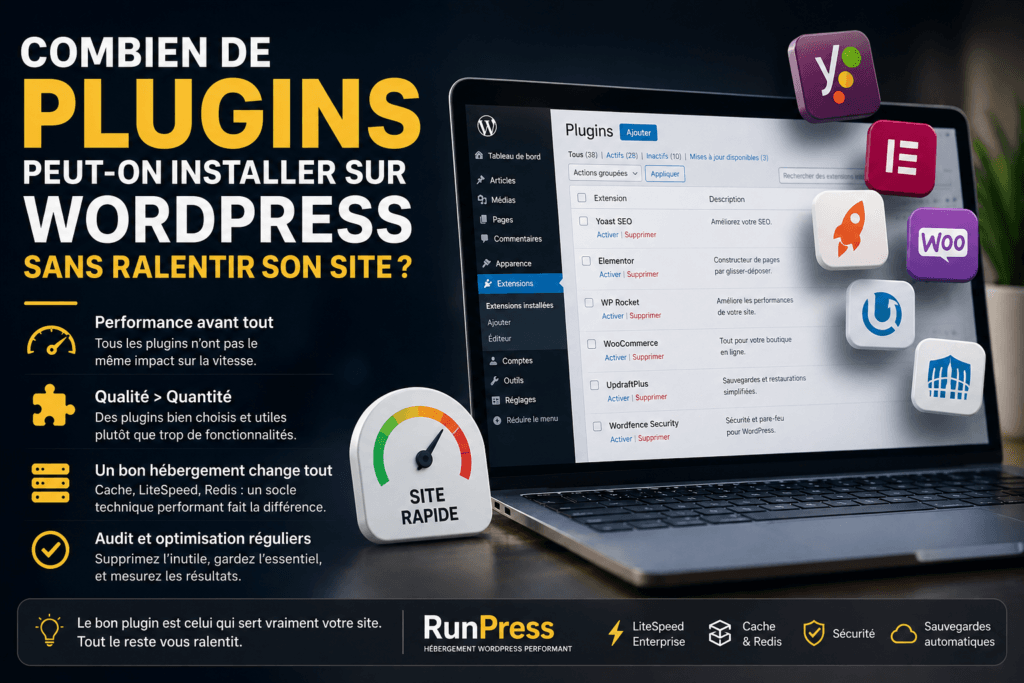
Combien de plugins peut-on installer sur WordPress sans ralentir son site ?
Ce n’est pas uniquement le nombre de plugins qui ralentit WordPress. Un site peut rester rapide avec plusieurs dizaines d’extensions bien choisies, et devenir lent avec seulement quelques plugins mal optimisés ou mal hébergés.
À retenir
Il n’existe pas de nombre magique. Un site WordPress peut fonctionner correctement avec 40 plugins bien choisis, bien maintenus et bien configurés. À l’inverse, un site peut devenir lent avec 8 plugins si certains sont lourds, redondants ou trop gourmands en ressources.
La vraie question n’est donc pas seulement : “combien de plugins ai-je installés ?” La bonne question est : quels plugins ai-je installés, que font-ils, et sur quel hébergement tournent-ils ?
Le nombre de plugins n’est pas le seul problème
Il est tentant de penser qu’un site avec beaucoup de plugins est forcément lent. En réalité, c’est plus nuancé.
Un plugin WordPress peut être très léger. Par exemple, une petite extension qui ajoute une option dans l’administration peut avoir très peu d’impact sur la vitesse du site. À l’inverse, un seul plugin mal optimisé peut parfois ralentir davantage un site que dix extensions bien conçues.
Le problème vient surtout des plugins qui chargent beaucoup de fichiers, multiplient les requêtes en base de données, exécutent des tâches automatiques lourdes ou interviennent sur toutes les pages du site, même lorsque leur fonctionnalité n’est pas utilisée.
Un site WordPress n’est pas ralenti par le nombre de plugins, mais par l’accumulation de plugins lourds, redondants ou mal configurés.
Pourquoi certains plugins ralentissent WordPress ?
Un plugin peut ralentir WordPress pour plusieurs raisons. Il peut charger trop de fichiers CSS ou JavaScript, ajouter des requêtes complexes à la base de données, déclencher des tâches automatiques fréquentes ou entrer en conflit avec le thème, le cache ou d’autres extensions.
Les plugins les plus sensibles sont souvent ceux qui touchent aux zones lourdes du site : constructeur de pages, e-commerce, formulaires avancés, filtres produits, recherche interne, statistiques, sécurité, sauvegardes, traduction, espaces membres ou automatisations.
Cela ne veut pas dire qu’il faut les éviter. Cela veut dire qu’il faut les choisir avec soin, les configurer correctement et les faire tourner sur un hébergement WordPress adapté.
10, 20, 50 plugins : où se situe la limite ?
Il n’existe pas de limite universelle. Le bon nombre dépend du type de site, de la qualité des plugins, de la configuration WordPress et du socle d’hébergement.
| Type de site WordPress | Nombre de plugins courant |
|---|---|
| Site vitrine simple | 10 à 20 plugins |
| Site professionnel avec SEO, formulaires, sécurité et cache | 20 à 35 plugins |
| Site Elementor, Divi ou avec fonctionnalités avancées | 30 à 50 plugins |
| WooCommerce, espace membre ou site métier | 40 à 70 plugins, parfois plus |
Ces chiffres ne sont pas des limites strictes. Ce sont des repères. Un site avec 45 plugins peut être plus rapide qu’un site avec 12 plugins si le premier est bien construit, bien hébergé et bien optimisé.
Ce qui ralentit vraiment un site WordPress
Le ralentissement d’un site WordPress vient rarement d’un seul facteur. Il s’agit souvent d’une accumulation de problèmes techniques.
- un hébergement trop généraliste ou sous-dimensionné ;
- un thème lourd ou mal optimisé ;
- un constructeur de pages mal maîtrisé ;
- trop de scripts chargés sur toutes les pages ;
- des images trop lourdes ;
- une base de données encombrée ;
- des plugins redondants ;
- des plugins abandonnés ou mal codés ;
- l’absence de cache efficace ;
- l’absence de cache objet Redis sur les sites dynamiques ;
- des sauvegardes ou scans de sécurité trop gourmands ;
- une mauvaise configuration PHP ou serveur.
Réduire le nombre de plugins peut aider, mais ce n’est pas toujours suffisant. Il faut aussi regarder le socle technique, les ressources serveur, la base de données, le cache et la qualité de configuration.
Les plugins qui peuvent souvent être évités
Sur beaucoup de sites WordPress, certains plugins sont installés pour compenser les limites de l’hébergement. C’est souvent le cas des plugins de cache, d’optimisation d’images, de sauvegarde, de sécurité ou de monitoring.
Ces outils peuvent être utiles, mais ils ajoutent aussi une couche supplémentaire à gérer : licence, configuration, compatibilité, mises à jour et risques de conflits.
C’est précisément ce que RunPress cherche à simplifier. Avec un hébergement WordPress performant, certaines fonctions peuvent être prises en charge côté plateforme ou mieux optimisées côté serveur : cache, sauvegardes, sécurité, Redis, supervision, restauration et environnement technique adapté à WordPress.
Un plugin utile n’est pas un problème
Il ne faut pas tomber dans l’excès inverse. Un plugin utile, bien maintenu et bien configuré n’est pas un problème. WordPress doit une grande partie de sa puissance à son écosystème d’extensions.
Un plugin de formulaire, un plugin SEO, un plugin e-commerce ou un plugin métier peut être parfaitement légitime. La question à se poser est plutôt : ce plugin apporte-t-il une vraie valeur au site ?
S’il répond à un besoin réel, qu’il est maintenu, compatible, performant et correctement configuré, il peut rester. En revanche, un plugin installé “au cas où”, un plugin qui duplique une fonctionnalité existante ou un plugin qui n’est plus maintenu doit être remis en question.
Comment savoir si un plugin ralentit votre site ?
Si le site devient plus lent après l’installation d’un plugin, c’est évidemment un indice. Mais certains ralentissements sont plus discrets. Un plugin peut surtout ralentir l’administration WordPress, les pages WooCommerce, la recherche interne ou certaines pages spécifiques.
- un tableau de bord WordPress lent ;
- des pages qui mettent longtemps à se générer ;
- une augmentation du temps de réponse serveur ;
- des erreurs 500 ou 503 ponctuelles ;
- un panier WooCommerce lent ;
- des filtres produits trop longs ;
- des sauvegardes qui consomment trop de ressources ;
- des pics CPU ou mémoire ;
- une base de données qui grossit anormalement.
La bonne méthode consiste à mesurer avant de supprimer. Sinon, on risque de retirer des plugins utiles sans traiter la vraie cause.
La bonne méthode pour garder un WordPress rapide
Pour garder un site WordPress rapide, il ne suffit pas de compter les plugins. Il faut les auditer régulièrement et garder une logique claire.
1. Lister les plugins
Identifiez les extensions actives, inactives, redondantes ou rarement utilisées.
2. Supprimer l’inutile
Un plugin désactivé mais conservé peut encore représenter un risque ou encombrer le site.
3. Éviter les doublons
Deux plugins qui font presque la même chose peuvent provoquer des conflits ou des lenteurs.
4. Mesurer l’impact
Analysez les pages importantes, l’administration, WooCommerce et la base de données.
Le rôle de l’hébergement dans la performance des plugins
Deux sites avec les mêmes plugins peuvent avoir des performances très différentes. Pourquoi ? Parce que l’hébergement joue un rôle majeur.
Un site WordPress avec un cache efficace, un serveur web performant, une base de données bien servie, Redis et des ressources adaptées supportera beaucoup mieux une stack de plugins qu’un site placé sur un hébergement généraliste sous-dimensionné.
C’est particulièrement vrai pour les sites construits avec Elementor, Divi, WooCommerce ou des plugins dynamiques.
Chez RunPress, l’objectif est justement de fournir un socle WordPress plus performant, avec LiteSpeed Enterprise, cache optimisé, Redis selon l’offre, sauvegardes, sécurité et outils adaptés à l’exploitation WordPress.
L’hébergement ne remplace pas les bons choix techniques, mais il évite de partir avec un handicap.
Faut-il désinstaller tous les plugins de performance ?
Pas forcément. Certains plugins de performance restent utiles, notamment pour gérer des optimisations fines côté WordPress : cache applicatif, minification, chargement différé, optimisation d’images ou réglages spécifiques.
Mais sur un hébergement spécialisé, il faut éviter d’empiler plusieurs outils qui font la même chose. Multiplier les plugins de cache, d’optimisation CSS/JS ou d’optimisation d’images peut créer plus de problèmes que de bénéfices.
La bonne approche consiste à choisir une stratégie claire : un socle serveur performant, un plugin de cache adapté, des réglages propres et un minimum de redondance.
La question à poser n’est pas “combien ?”, mais “pourquoi ?”
Avant d’installer un nouveau plugin, posez-vous quelques questions simples.
- Cette fonctionnalité est-elle vraiment nécessaire ?
- Existe-t-elle déjà dans le thème, l’hébergement ou un plugin déjà installé ?
- Le plugin est-il maintenu régulièrement ?
- Charge-t-il des scripts sur toutes les pages ?
- Est-il compatible avec le cache ?
- Ajoute-t-il beaucoup de données en base ?
- Est-il indispensable au fonctionnement du site ?
- Peut-il être remplacé par une configuration serveur ou une fonction déjà incluse ?
Quand faut-il s’inquiéter ?
Le nombre de plugins devient préoccupant lorsque vous perdez la maîtrise de votre installation WordPress.
- vous ne savez plus à quoi servent certains plugins ;
- plusieurs extensions font la même chose ;
- certaines n’ont pas été mises à jour depuis longtemps ;
- le site devient lent côté public ou côté administration ;
- WooCommerce ralentit fortement ;
- les sauvegardes échouent ou consomment trop de ressources ;
- la base de données grossit sans raison claire ;
- les mises à jour deviennent risquées ;
- vous avez peur de désactiver un plugin car vous ne savez pas ce qu’il contrôle.
À ce stade, il ne faut pas supprimer des plugins au hasard. Il faut auditer le site pour comprendre ce qui ralentit réellement WordPress.
RunPress : moins de plugins critiques, plus de performance côté plateforme
RunPress ne promet pas qu’un site sera rapide quel que soit le nombre de plugins installés. Aucun hébergeur sérieux ne devrait promettre cela.
En revanche, RunPress apporte un socle technique plus favorable pour WordPress. L’idée est simple : plutôt que de compenser un hébergement généraliste avec une accumulation de plugins premium, RunPress intègre davantage de performance, de sécurité, de sauvegardes et d’outils côté plateforme.
Résultat : vous pouvez concentrer vos plugins sur les vraies fonctionnalités de votre site, plutôt que sur des rustines techniques.
Conclusion : le bon plugin est celui qui sert vraiment votre site
Il n’y a pas de nombre magique. Vous pouvez installer 20, 40 ou 60 plugins sur WordPress si chacun a un rôle clair, si le site est bien construit, si les plugins sont maintenus et si l’hébergement est adapté.
Le vrai danger n’est pas le nombre. Le vrai danger, c’est l’empilement non maîtrisé.
Les 3 piliers d’un WordPress performant
- des plugins utiles, bien choisis et bien maintenus ;
- une configuration propre, sans doublons inutiles ;
- un hébergement adapté à WordPress, capable de soutenir la performance réelle du site.
Votre site ralentit à force d’ajouter des plugins ?
RunPress vous aide à repartir sur un socle plus propre : hébergement WordPress performant, cache optimisé, Redis selon l’offre, sauvegardes, sécurité et support WordPress en option.
Moins de rustines techniques. Plus de performance réelle.
FAQ
Combien de plugins WordPress peut-on installer sans ralentir son site ?
Il n’existe pas de nombre universel. Un site vitrine peut fonctionner avec 10 à 20 plugins, un site professionnel avec 20 à 40 plugins, et un site WooCommerce ou métier avec 40 plugins ou plus. Le plus important est la qualité des plugins, leur utilité et l’hébergement utilisé.
Est-ce que trop de plugins ralentissent forcément WordPress ?
Pas forcément. Beaucoup de plugins bien codés peuvent avoir peu d’impact. En revanche, quelques plugins lourds, mal configurés ou redondants peuvent fortement ralentir un site.
Quels types de plugins ralentissent le plus WordPress ?
Les plugins de constructeur de pages, e-commerce, filtres produits, statistiques, sécurité, sauvegardes, recherche interne, traduction ou espaces membres peuvent être plus sensibles, surtout s’ils sont mal configurés ou installés sur un hébergement sous-dimensionné.
Faut-il supprimer tous les plugins inutilisés ?
Oui. Les plugins inutilisés, désactivés ou abandonnés doivent être supprimés lorsqu’ils ne servent plus. Ils peuvent représenter un risque de sécurité ou compliquer la maintenance du site.
Un meilleur hébergement peut-il réduire le besoin de plugins ?
Oui. Un hébergement WordPress performant peut prendre en charge certaines fonctions côté plateforme : cache, Redis, sauvegardes, sécurité ou monitoring. Cela permet de limiter l’accumulation de plugins techniques et de garder une installation plus propre.